2010年4月6日火曜日

Googleサービスへのご案内(5) 一部のメールだけ転送してみよう

特定の送信元から届いたメールだけを転送したい場合は、「フィルタ」を使います。
Gmailの「設定」から、「フィルタ」を開き、フィルタを新規作成します。

写真の例では、*.gmail.comとして、Gmailアドレスから送られてきたものを転送する設定を行っています。
フィルタテストを行うと、ちゃんと認識しているかどうかを調べられますので、一度テストしてから次のステップに行ったほうがよいと思います。

フィルタテスト後は、そのフィルタに対して「ラベルをつける」「転送する」「削除する」などの動作を選択することが出来ます。
希望の動作にチェックを入れて、転送する場合はメールアドレスを入れて保存します。

Googleサービスへのご案内(4) Gmailを転送してみよう

Gmail画面の右上にある「設定」から、「メール転送と POP/IMAP」を開きます。
全部転送する場合は、ここに転送先のメールアドレスを入力し、保存すれば以後転送されます。

Googleサービスへのご案内(3) パスワードを変更してみよう

パスワードの変更はログイン状態でGoogleトップページから行います。
「設定」の「Googleアカウント設定」を開いてください。
ここからパスワードを変更したり、名前を変えたり、アカウントを完全に削除したりできます。

Googleサービスへのご案内(2) ラベルをつけてみよう

次は受信したメールにラベルをつけてみましょう。
個人用とか仕事用とか好きなラベルをつけられます。
受信したメールのチェックボックスにチェックして、「ラベル」から選んだり新規作成したりします。
つけたラベルは左サイドバーに表示されますので、ここから目的のメールへ簡単にアクセスすることができます。

Googleサービスへのご案内(1) Gmailアカウントを取得しよう

Googleサービスの紹介その1は、いろんなサービスを使う大前提、Gmailアカウント作成方法です。

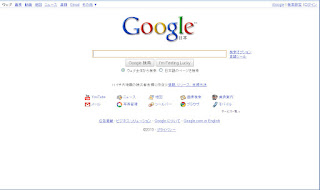
【1】Googleトップページ(http://www.google.ne.jp)に行きます。

【2】Gmailのリンクを押して、「アカウントを作成」へ行きます。

【3】名前、希望するメールアドレス、パスワード、秘密の質問などを入力し、送信すれば完成です。

作成終了後、メールボックスに入ると、最初にGoogleバズへの招待について聞かれますが、どちらでもかまわないと思います。

dff.jp

クリックで救える命がある。